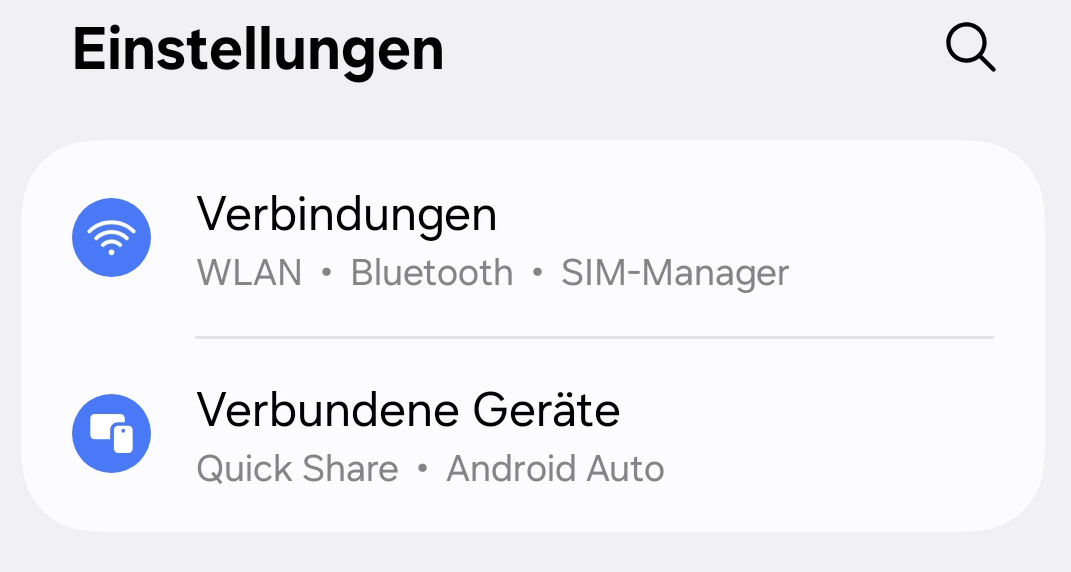
 Öffnen der Einstellungen des Smartphones.
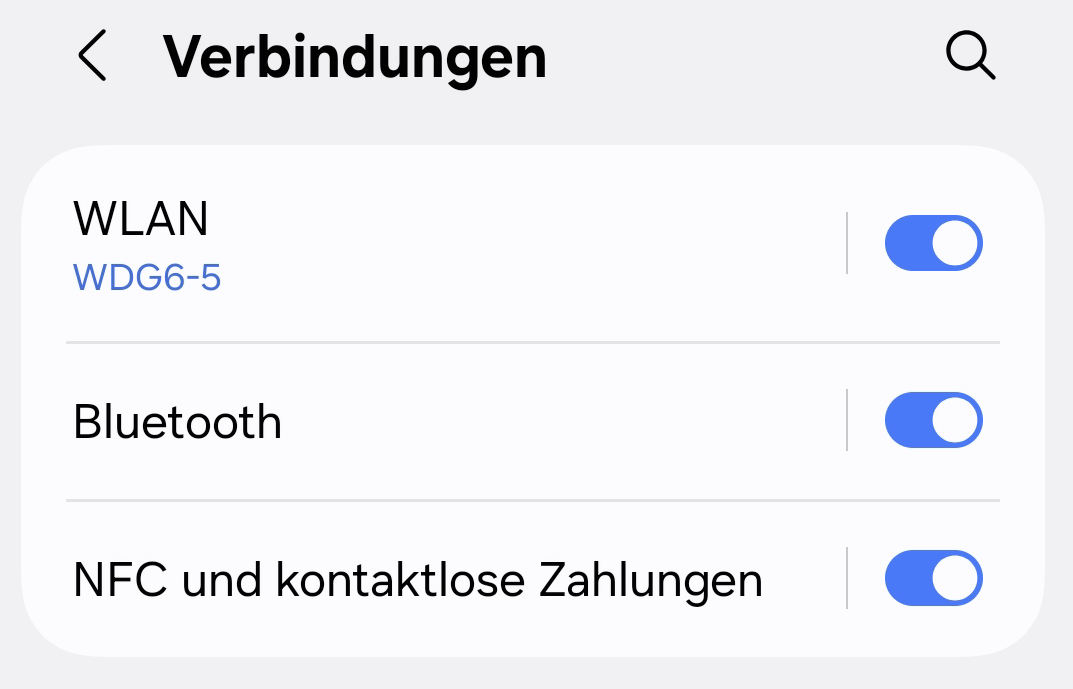 Im Abschnitt "Verbindungen überprüfen, ob die Funktion "NFC und kontaktlose Zahlungen aktiviert ist.
Diese Funktion musss für die Verwendung der "TonUINO NFC Tools" unbedingt eingeschaltet sein.
 "TonUINO NFC Tools" ist ein Programm (eine App) für Smartphones mit
Android Betriebssystem, das NFC Tags für den TonUINO Beschreiben und Lesen kann. Mit dieser App ist das einfache Beschreiben von NFC Tags für
den TonUINO möglich.
Das Programm wurde bereits 2019 im Forum unter "
Android App um TonUINO Karten zu Beschreiben" vorgetellt, ist aber bei dem erweiterten
Funktionsumfang der TonUINO Software aktueller denn je, zumal an die aktuelle TonUINO SW angepasst.
Die App in Version 1.0.3 ist bereits auf die neue TonUINO TNG Firmware der Version 3.1.x und höher angepasst,
kann aber auch für ältere Firmware Versionen des TonUINO weiter verwendet werden.
TonUINO NFC Tools wird unterstützt vom TonUINO-TTS-Editor, der passende QR-Codes bereitstellen kann,
um das Beschreiben der NFC-Tags zu erleichten.
Ohne Verwendung des TonUINO-TTS-Editor ist für erfolgreiche und bequeme Anwendung des Tools unbedingt ein
Inhaltsverzeichnis der aktuellen SD-Karte aus dem TonUINO erforderlich,
da nur so die geforderten numerischen Angaben zu Verzeichnis und Stück-Nummer korrekt gemacht werden können.
Installation und Bedienung wird in den folgenden Abschnitten beschrieben.
"TonUINO NFC Tools" ist ein Programm (eine App) für Smartphones mit
Android Betriebssystem, das NFC Tags für den TonUINO Beschreiben und Lesen kann. Mit dieser App ist das einfache Beschreiben von NFC Tags für
den TonUINO möglich.
Das Programm wurde bereits 2019 im Forum unter "
Android App um TonUINO Karten zu Beschreiben" vorgetellt, ist aber bei dem erweiterten
Funktionsumfang der TonUINO Software aktueller denn je, zumal an die aktuelle TonUINO SW angepasst.
Die App in Version 1.0.3 ist bereits auf die neue TonUINO TNG Firmware der Version 3.1.x und höher angepasst,
kann aber auch für ältere Firmware Versionen des TonUINO weiter verwendet werden.
TonUINO NFC Tools wird unterstützt vom TonUINO-TTS-Editor, der passende QR-Codes bereitstellen kann,
um das Beschreiben der NFC-Tags zu erleichten.
Ohne Verwendung des TonUINO-TTS-Editor ist für erfolgreiche und bequeme Anwendung des Tools unbedingt ein
Inhaltsverzeichnis der aktuellen SD-Karte aus dem TonUINO erforderlich,
da nur so die geforderten numerischen Angaben zu Verzeichnis und Stück-Nummer korrekt gemacht werden können.
Installation und Bedienung wird in den folgenden Abschnitten beschrieben.
 Wie schon angedeutet, verhindert eine Sicherheitseinstellung im Betriebssystem, dass Apps außerhalb des
Google Playstores nicht ohne besondere Maßnahmen installiert werden können.
Öffnen der Einstellungen des Smartphones.
Im Abschnitt "Verbindungen überprüfen, ob die Funktion "NFC und kontaktlose Zahlungen aktiviert ist.
Wie schon angedeutet, verhindert eine Sicherheitseinstellung im Betriebssystem, dass Apps außerhalb des
Google Playstores nicht ohne besondere Maßnahmen installiert werden können.
Öffnen der Einstellungen des Smartphones.
Im Abschnitt "Verbindungen überprüfen, ob die Funktion "NFC und kontaktlose Zahlungen aktiviert ist.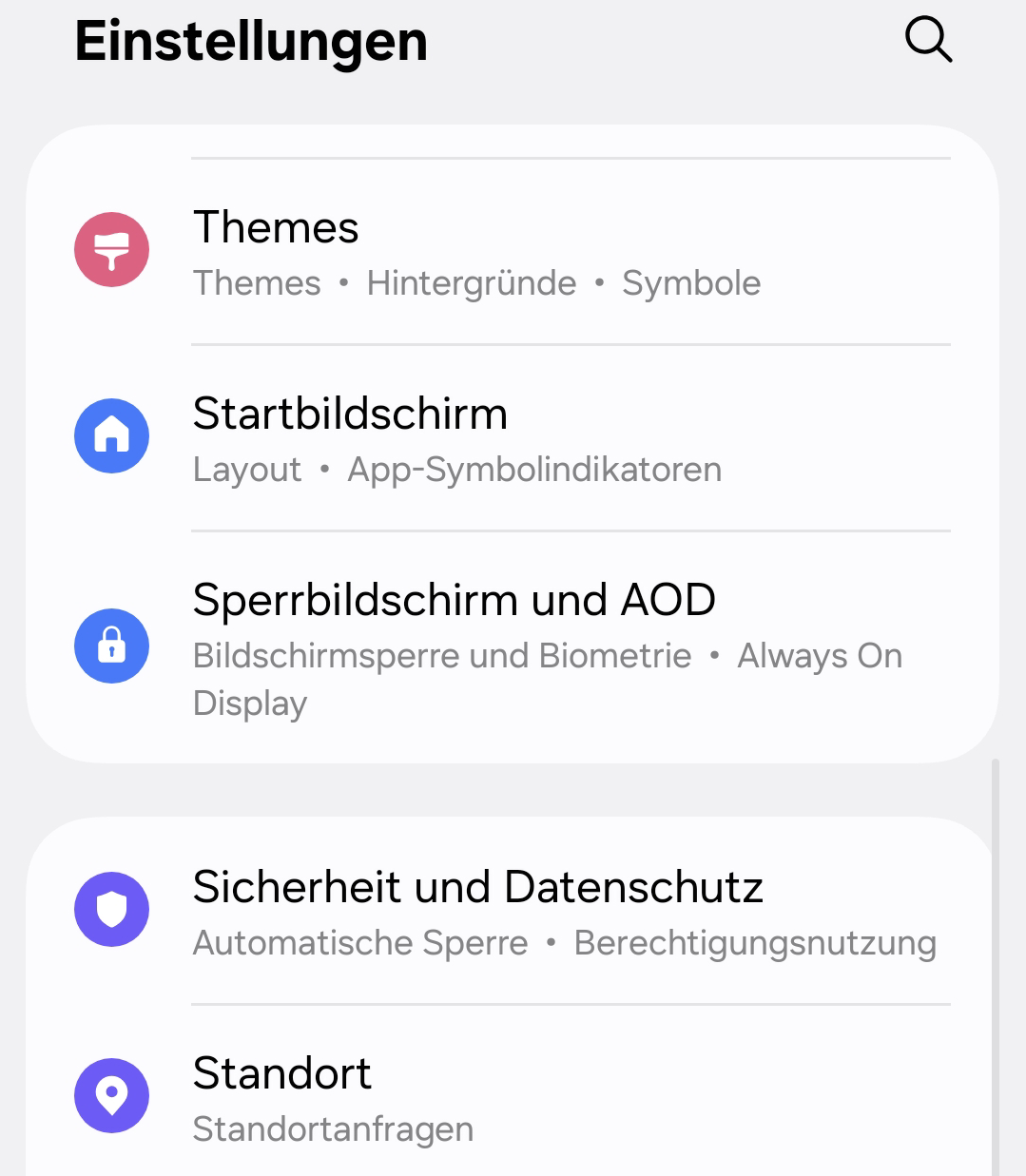 Auswahl der Einstellungen für "Sicherheit und Datenschutz"
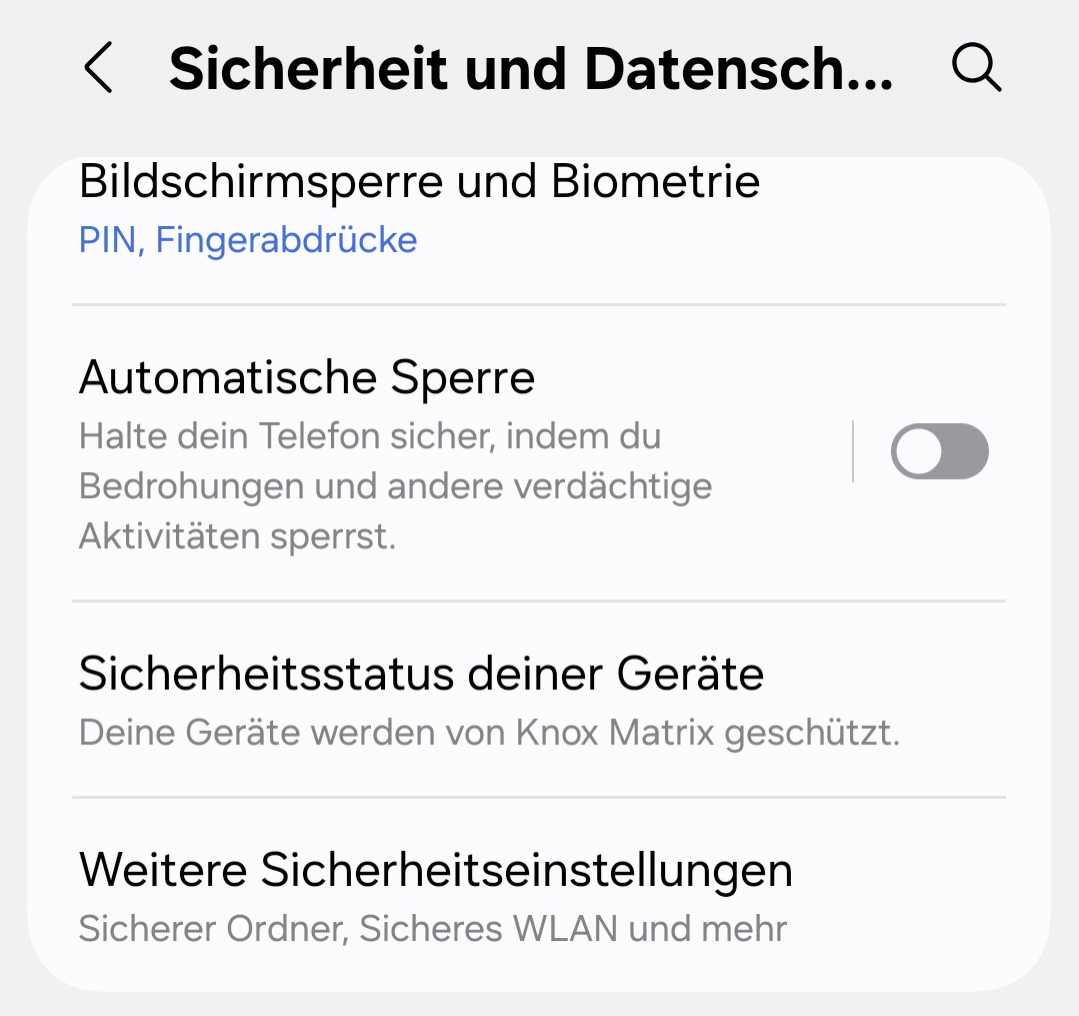 Im Bereich "Sicherheit und Datenschutz" in der angebotenen Liste nach unten scrollen bis zum Eintrag "Weitere Sicherheitseinstellungen"
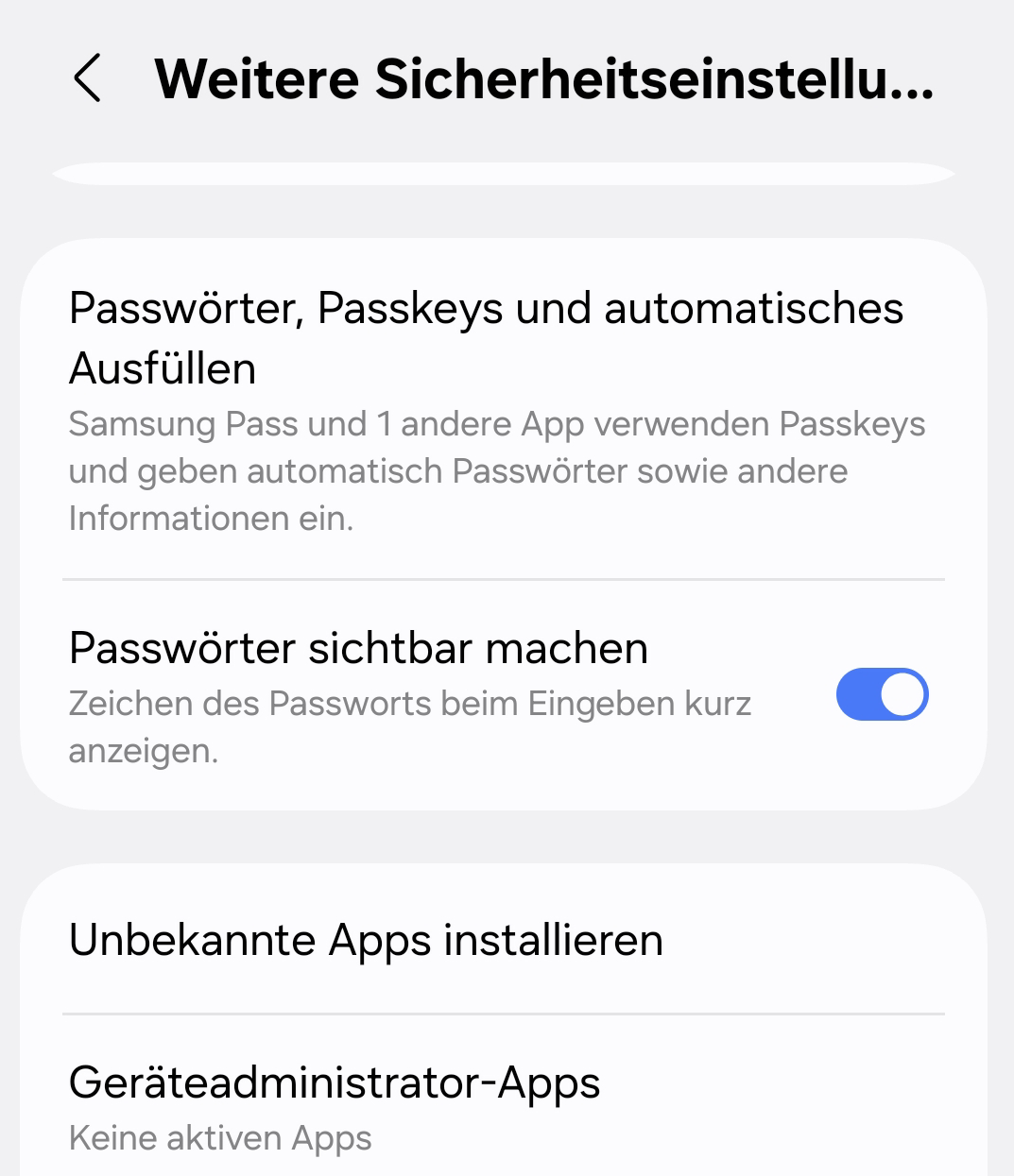 Im Bereich "Weitere Sicherheitseinstellungen" nun wieder ziemlich weit unten "Unbekannte Apps installieren" auswählen
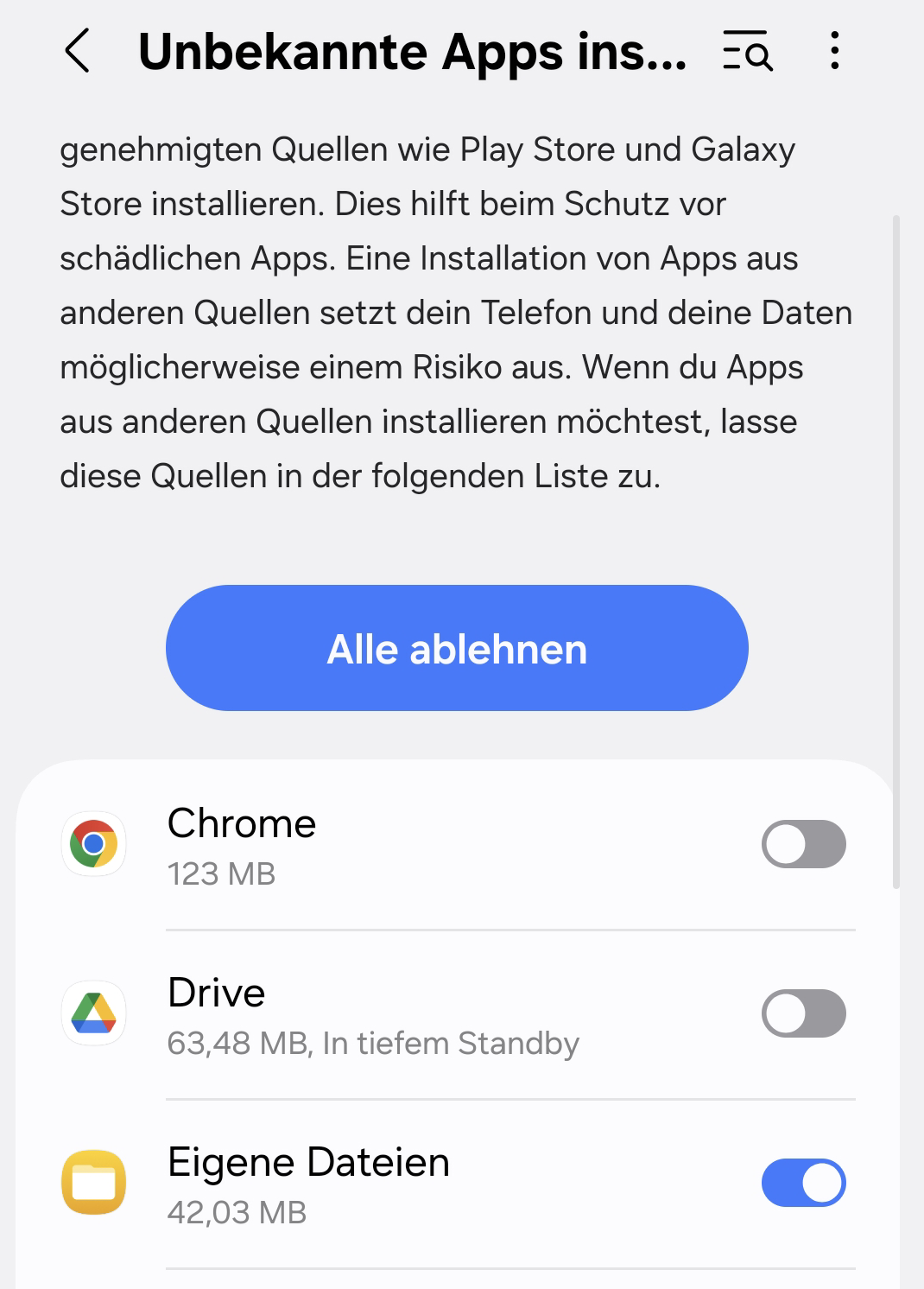 Im Bereich "Unbekannte Apps installieren" nun die App "Eigene Dateien" autorisieren.
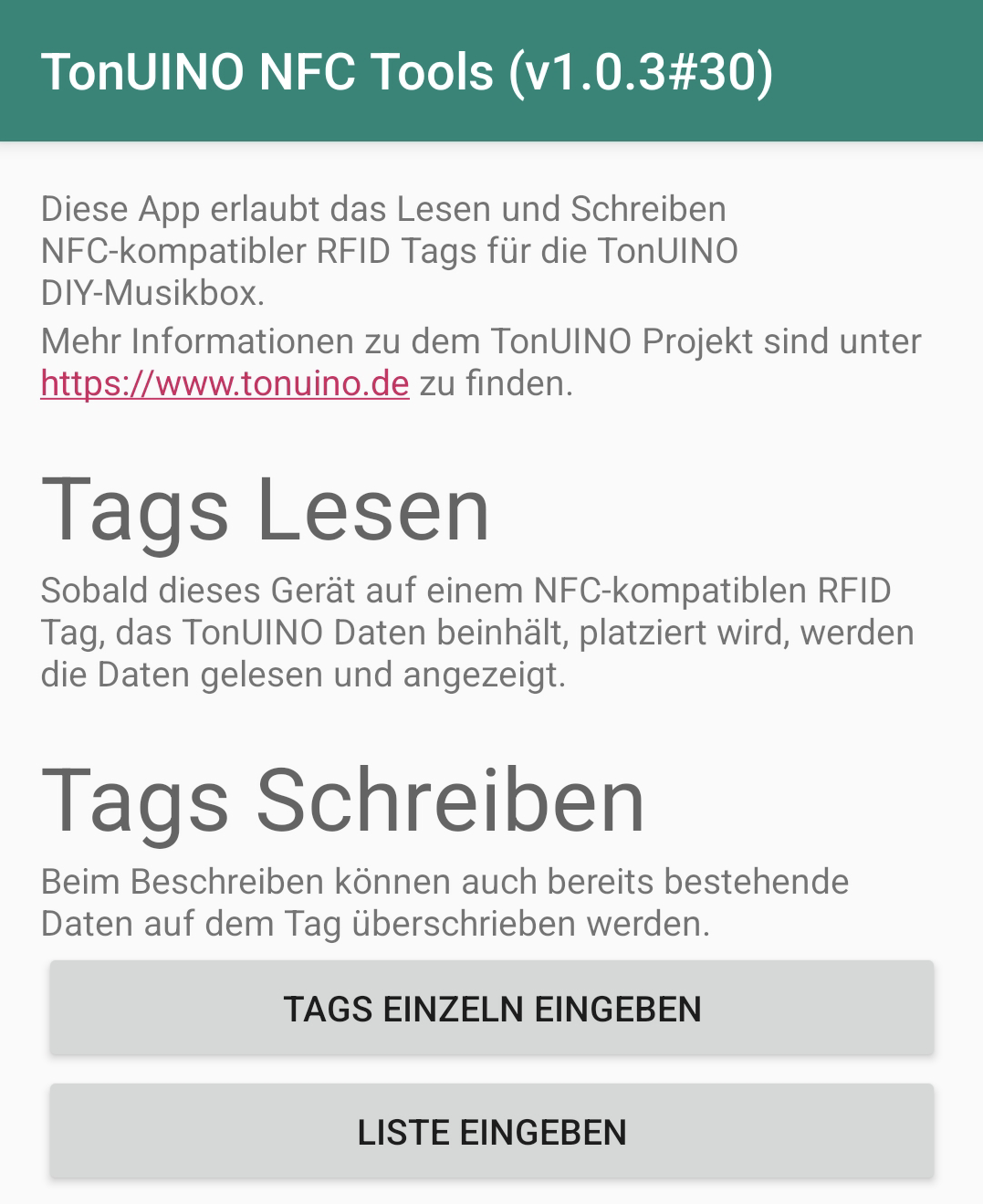 Nach Abschluss der Installation ist die Software "TonUINO NFC Tools" auf dem Gerät verfügbar und kann ohne weitere Einstellungen verwendet werden.
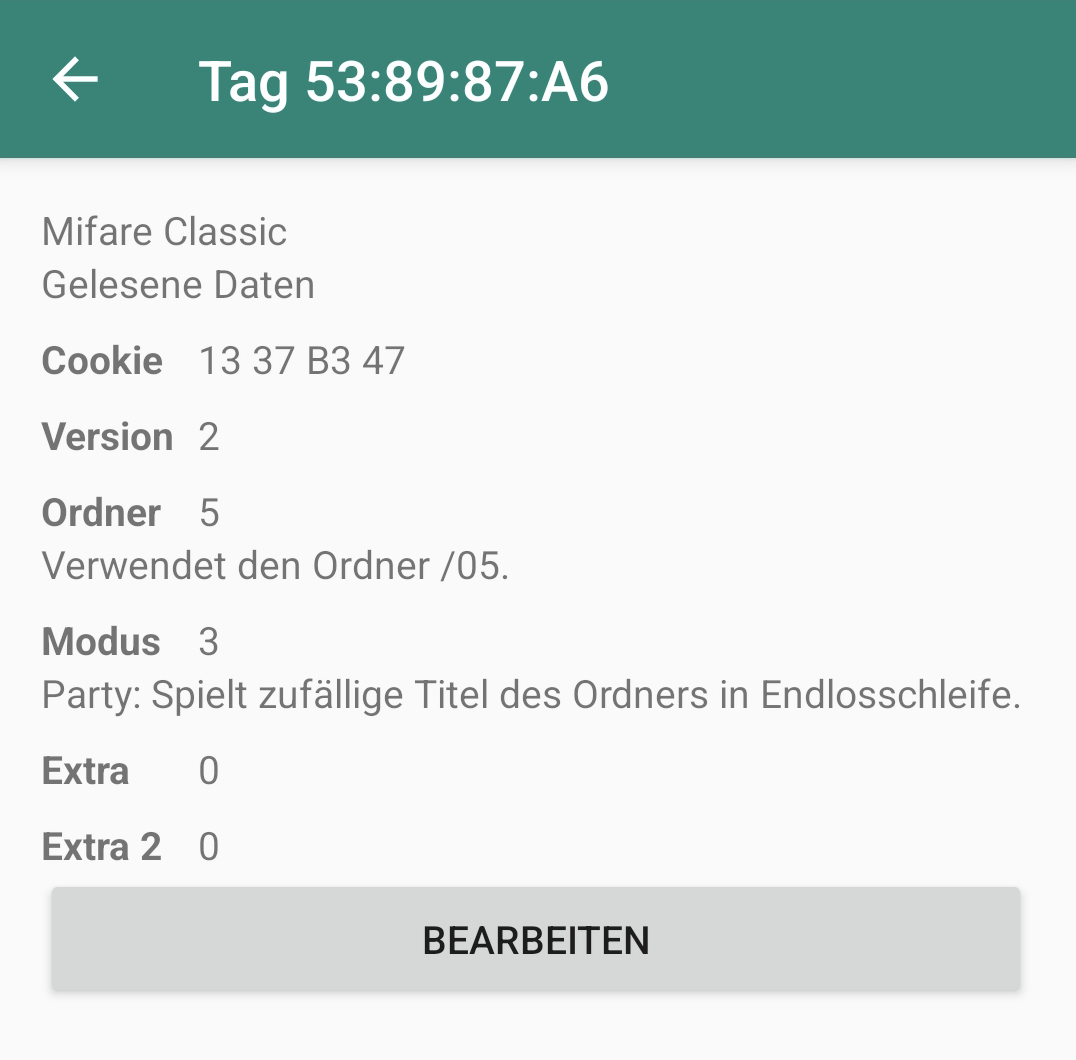 Wird ein RFID-Tag des TonUINO in den Lesebereich des Smartphones gebracht, wird er sofort ausgelesen und sein Inhalt
im Klartext angezeigt.
Wird ein RFID-Tag des TonUINO in den Lesebereich des Smartphones gebracht, wird er sofort ausgelesen und sein Inhalt
im Klartext angezeigt.
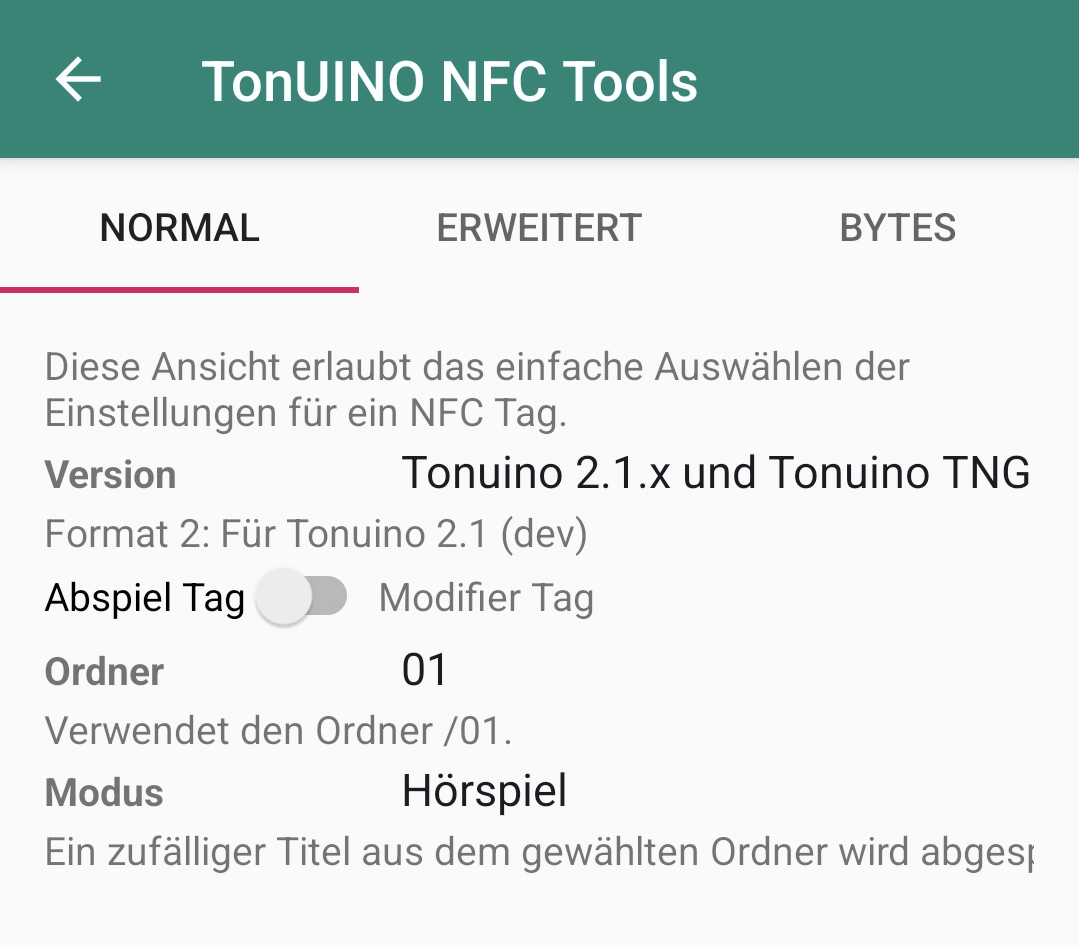
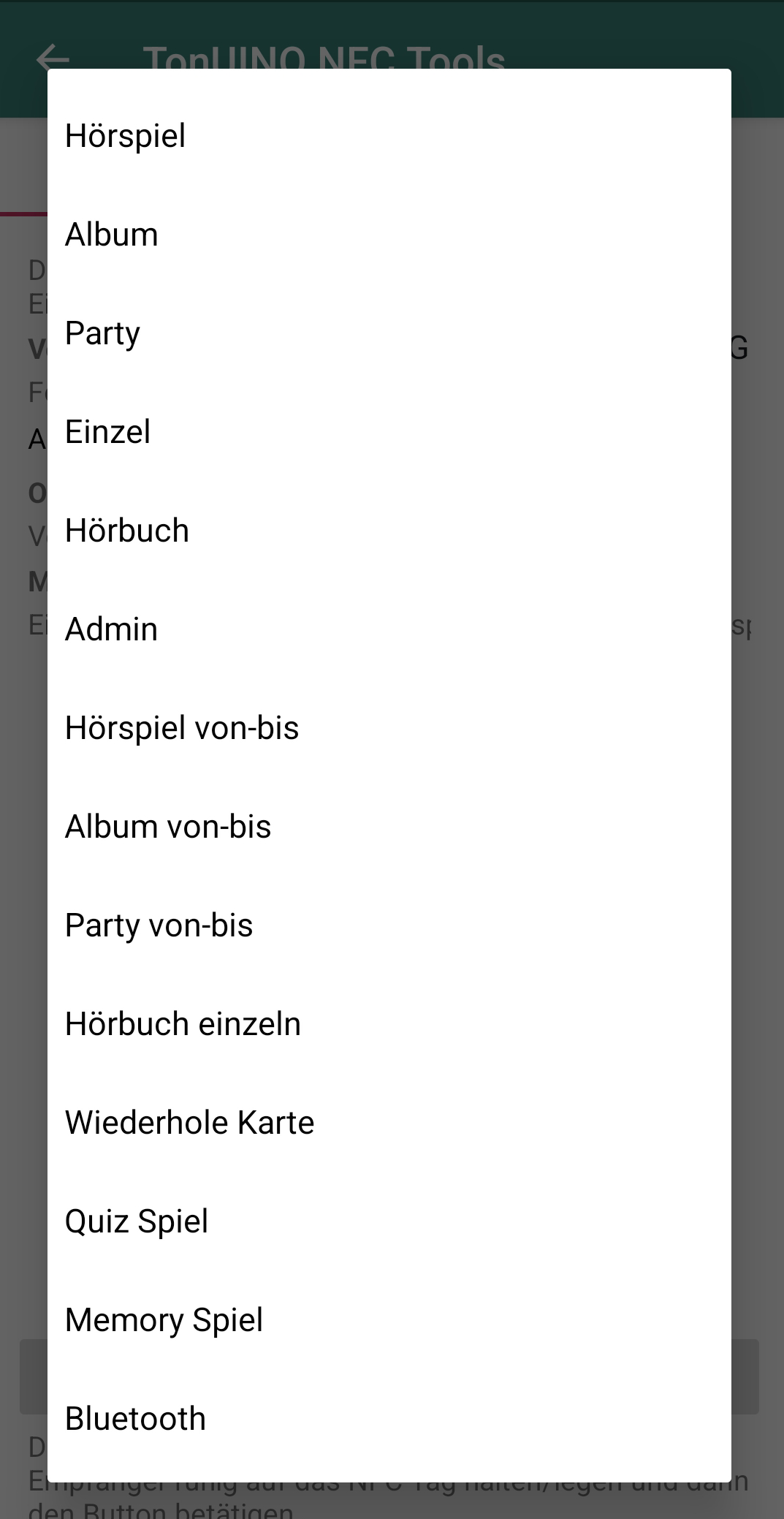 Auf dem Bearbeitungs-Bildschirm wird zur Auswahl der Wiedergabemodi eine Auswahlliste angezeigt.
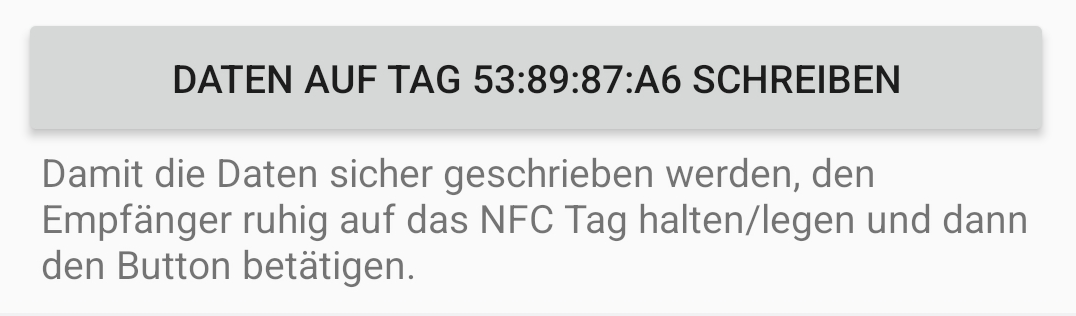 Wenn alle notwendigen Eingaben gemacht wurden, wird am unteren Bildschirmrand ein Schaltfläche eingeblendet, mit der der Schreibvorgang
auf den RFID-Tag ausgelöst wird.
Wenn alle notwendigen Eingaben gemacht wurden, wird am unteren Bildschirmrand ein Schaltfläche eingeblendet, mit der der Schreibvorgang
auf den RFID-Tag ausgelöst wird.
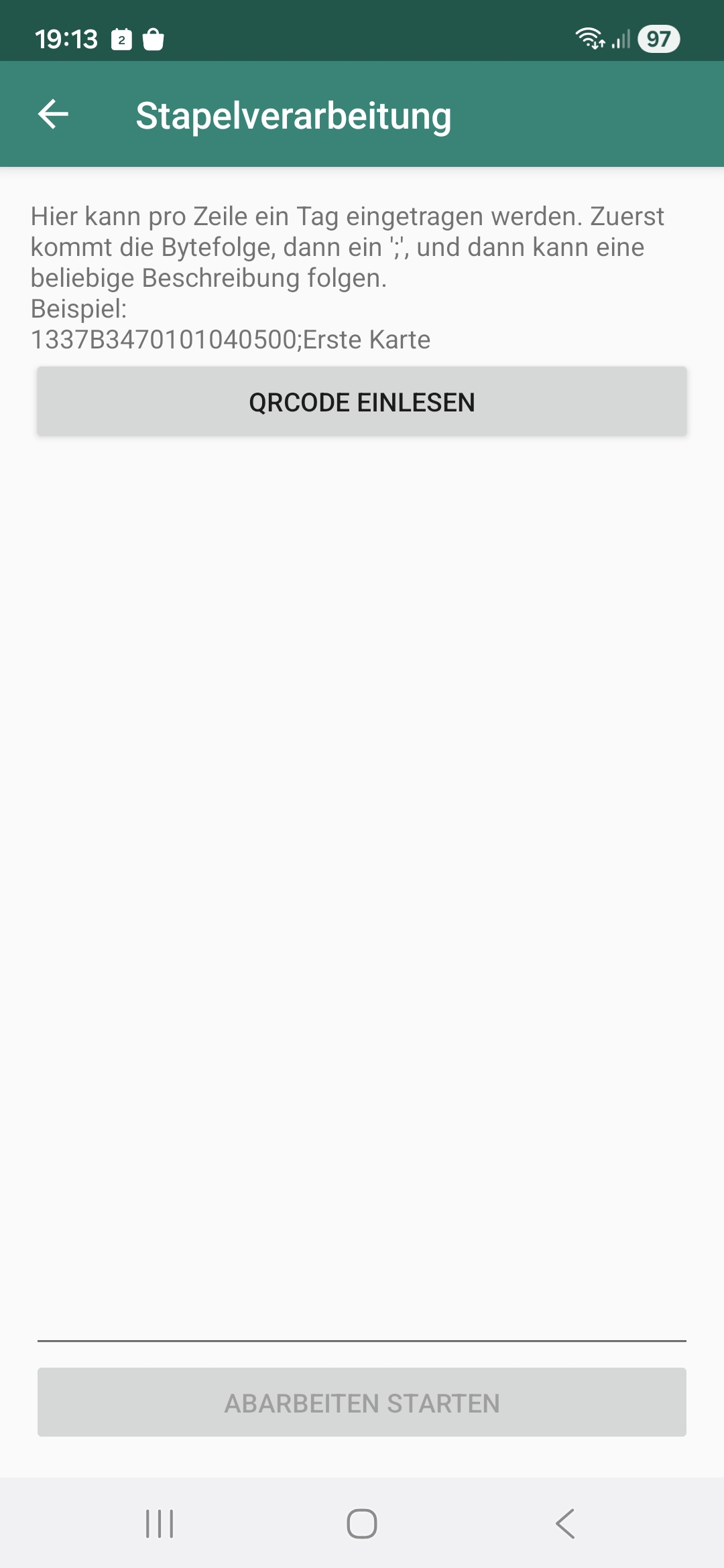 Die Listeneingabe ermöglicht die Stapelverarbeitung von Daten und das Beschreiben mehrerer Tags in Folge.