Aufbau & Inbetriebnahme eines TonUINO
Es wird in einzelnen Bauphasen beschrieben, wie ein TonUINO aufgebaut wird.
Die Arbeiten in jeder Bauphase werden detailliert erklärt.
Am Ende einer Bauphase erfolgt eine Funktionsprüfung.
Nach Vollendung aller Bauphasen ist funktionsfähiger TonUINO entstanden.
Phase 1: Inbetriebnahme & Programmierung des Arduino
Da der Arduino Nano die gesamte Steuerung des TonUINO übernehmen wird, ist das der wichtigste Baustein.
Deshalb beginnen wir in Phase 1 gleich mit der Inbetriebnahme und Programmierung des Arduino.
In Phase 1 können wir uns voll auf den Arduino konzentrieren, da wir noch mit keiner anderen Baugruppe beschäftigt sind und auch noch keinerlei Verkabelung vorgenommen haben.
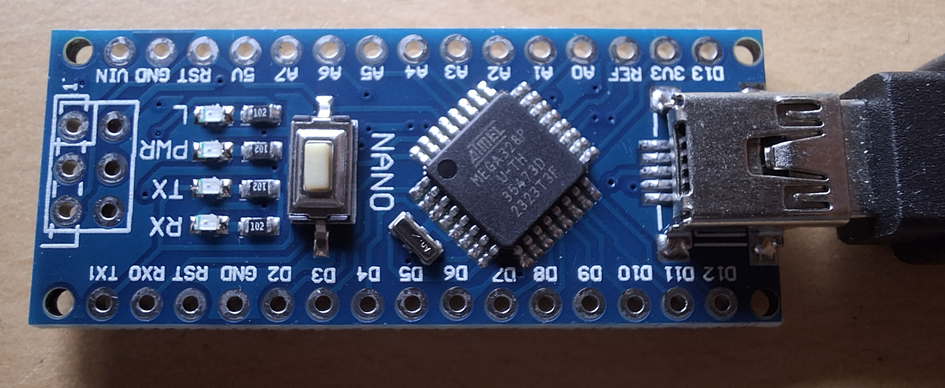
- Frisch aus der Packung genommen, wird der Arduino über ein geeignetes USB-Kabel mit dem PC verbunden.
- Wie in "Verbindung Arduino <--> PC" beschrieben, wird jetzt kontrolliert, ob die Verbindung mit dem PC erfolgreich hergestellt werden konnte.
- Die Nummer des COM-Ports notieren, die dieser Verbindung vom Rechner zugewiesen wurde
- Jetzt muss der "Uploader" heruntergeladen und installiert werden, damit die Software über den PC auf den Arduino hochgeladen werden kann.
- Den Uploader starten und die Einstellungen für COM-Port und die gewünschte Programmversion vornehmen.
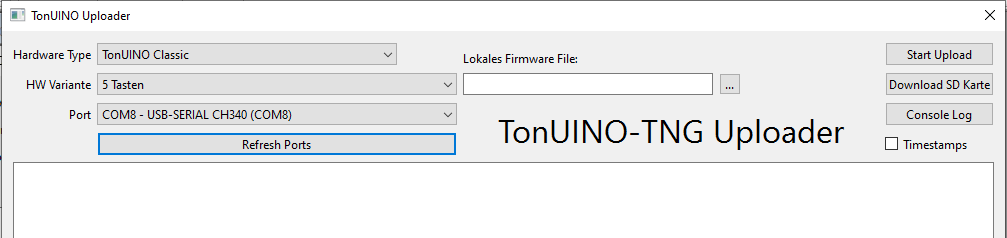
- Upload-Vorgang starten.
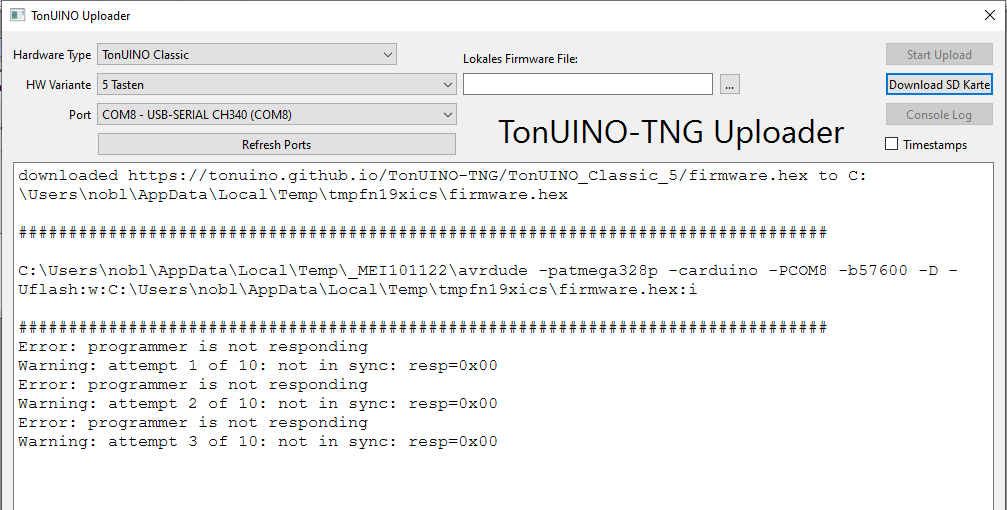
Kommt es dabei zu Fehlermeldungen, muss die Einstellung für den Bootloader geändert und der Upload erneut gestartet werde..
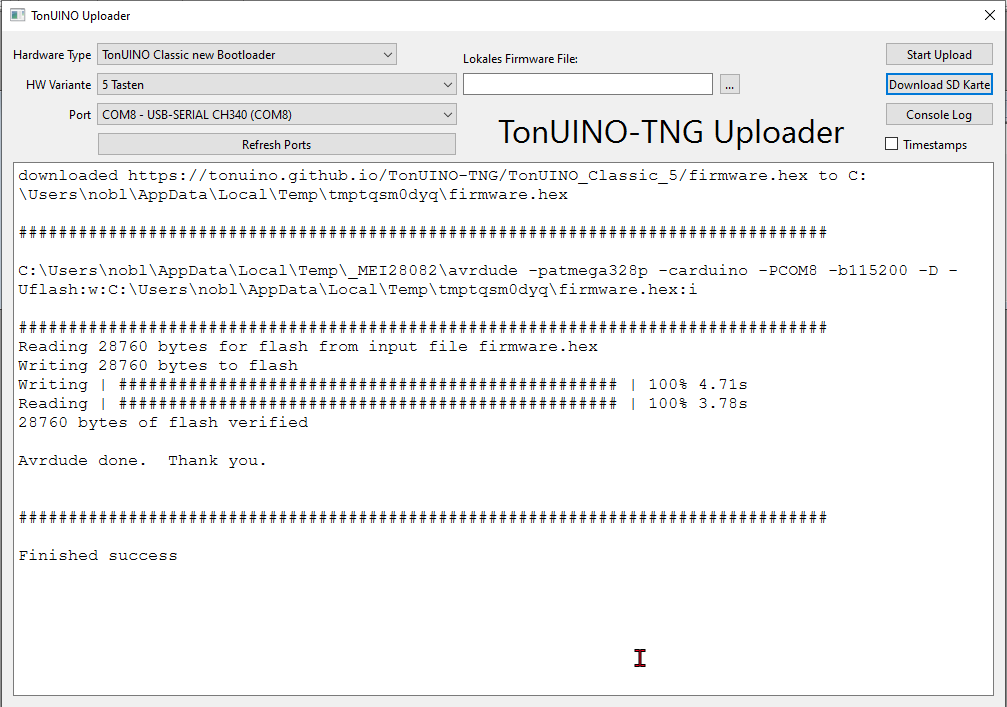
- Nach Erfolgsmeldung mit der Online-Konsole überprüfen, ob das Programm erfolgreich geladen wurde und läuft.
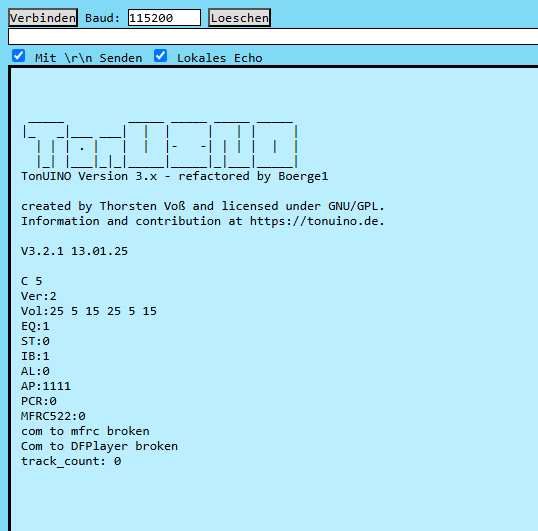
So sollte die Ausgabe in der Konsole nun aussehen
Ganz normal sind dabei die Fehlermeldungen vom RFID-Reader (MFRC-522) und dem DF-Player, da sie ja noch nicht angeschlossen sind.
Damit ist Bauphase 1 erfolgreich abgeschlossen:
Das Programm wurde erfolgreich installiert und überprüft.
In den nächsten Bauphasen werden nun die peripheren Baugruppen Schritt für Schritt angeschlossen und in Betrieb genommen.
Phase 2: Aufbau auf Classic Platine
Nachdem nun die Software für den TonUINO auf den Mikrocontroller geladen ist und funktioniert, wie die Kontrolle in der Konsole gezeigt hat,
werden die peripheren Baugruppen schrittweise verbunden.
Die Verbindungen der Baugruppen sind nicht sehr kompliziert und können auf jede beliebige Art (frei verdrahtet, Lochrasterplatte oder sonstwie)
hergestellt werden. Ganz problemlos, kompakt und sicher gelingen die Verbindungen bei Verwendung einer kleinen Leiterplatte, die der
Urheber des Projektes (Thorsten Voß) über einen Webshop vertreibt.
In den weiteren Baubeschreibungen wird diese "Classic" Platine verwendet.
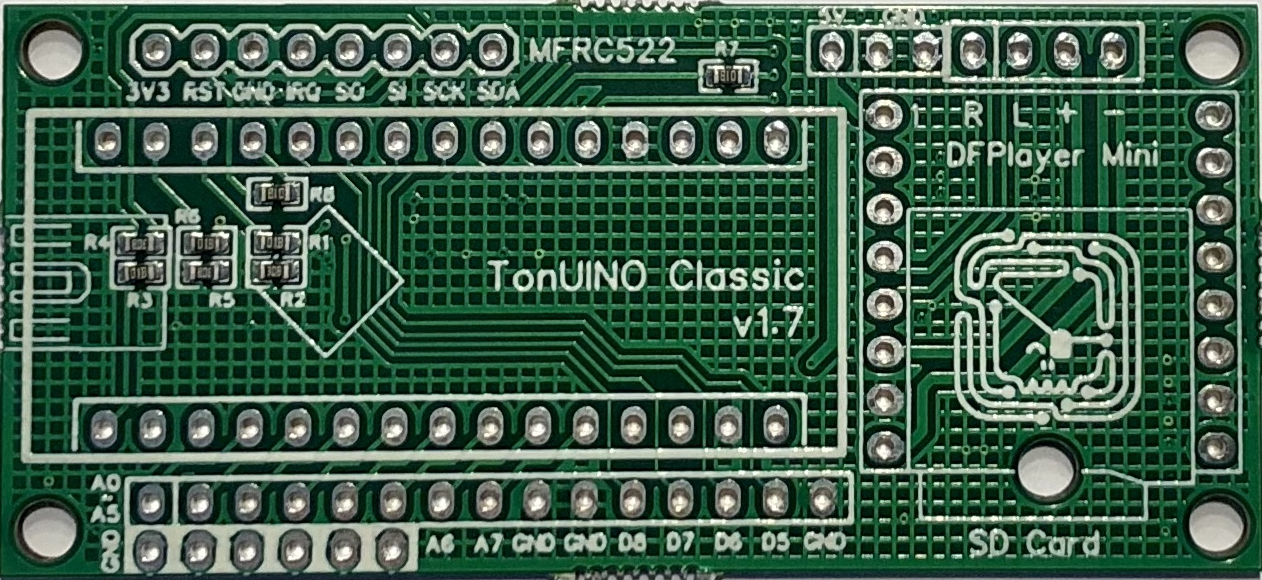 Auf diese Platine wird mit Montagematerial geliefert, so dass sich Mikrocontroller und
DF-Player leicht aufstecken lassen:
Auf diese Platine wird mit Montagematerial geliefert, so dass sich Mikrocontroller und
DF-Player leicht aufstecken lassen:
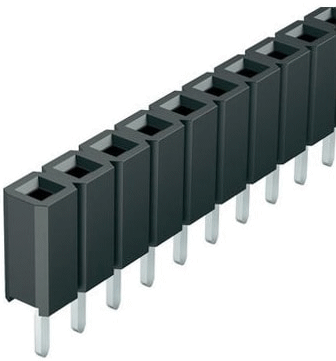 Die Buchsenleisten werden auf der Platine verlötet. Wenn sie vorher
auf die Bauelemente aufgesteckt wurden, sind sie gleich perfekt ausgerichtet.
Die Buchsenleisten werden auf der Platine verlötet. Wenn sie vorher
auf die Bauelemente aufgesteckt wurden, sind sie gleich perfekt ausgerichtet.
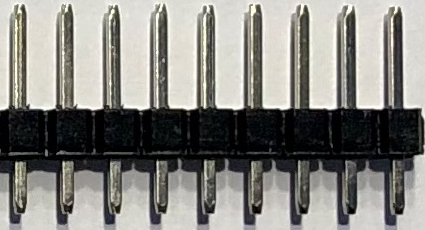 Die Stiftleisten können ebenso auf die Platine gelötet werden und erlauben,
Verbindungen mit steckbaren Leitungen zu machen.
Die Stiftleisten können ebenso auf die Platine gelötet werden und erlauben,
Verbindungen mit steckbaren Leitungen zu machen.
Obwohl verlockend, ist dringend empfohlen, alle Verbindungen zu löten, da Steckverbindungen häufig als Fehlerursache aufgefallen sind
Nach Montage von Arduino Nano und dem DF-Player sieht die Classic Platine so aus.
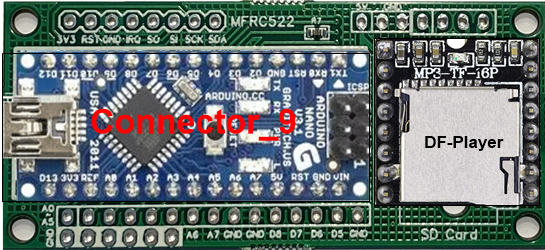 Damit ist eine kompakte und gleichzeitig robuste Einheit entstanden, die sich sehr gut zum Einbau in Gehäuse eignet.
Volumen und Gestalt des Gehäuses bestimmen jedoch Position und Einbaulage von Kartenleser, Tasten und Lautsprecher, so
dass diese individueell verdrahtet werden müssen.
Damit ist eine kompakte und gleichzeitig robuste Einheit entstanden, die sich sehr gut zum Einbau in Gehäuse eignet.
Volumen und Gestalt des Gehäuses bestimmen jedoch Position und Einbaulage von Kartenleser, Tasten und Lautsprecher, so
dass diese individueell verdrahtet werden müssen.
Sollte die Classic Platine nicht verfügbar sein, kann auch der TonUINO auf einer Lochrasterplatine aufgebaut werden.
Phase 3: Anschluss MFRC522
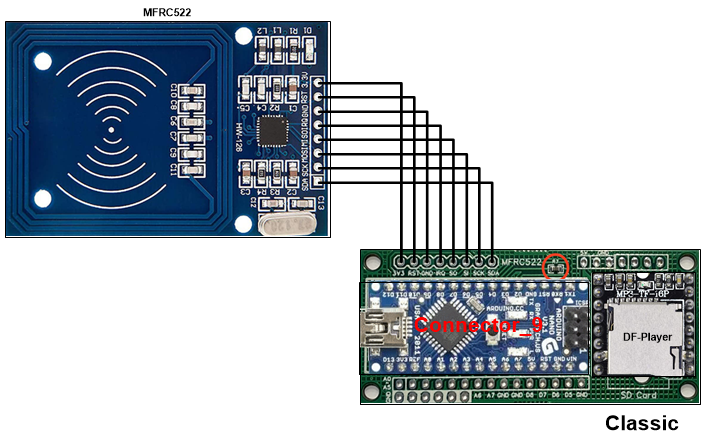 Bei Verwendung der Classic Platine ist der Anschluss des Kartenlesers nicht schwierig, da auf Kartenleser und Classic Platine die gleichen
Anschlussbezeichnungen verwendet werden und ausschließlich 1 : 1 Verbindungen benötigt werden.
Dennoch müssen diese Verbindungen mit großer Sorgfalt gemacht werden, da die Datenleitungen empfindlich gegen Störungen sind. Allein schon
Rückstände von Löt- und Flussmittel an den Verbindungsstellen können Kriechströme und Störungen verursachen.
Bei Verwendung der Classic Platine ist der Anschluss des Kartenlesers nicht schwierig, da auf Kartenleser und Classic Platine die gleichen
Anschlussbezeichnungen verwendet werden und ausschließlich 1 : 1 Verbindungen benötigt werden.
Dennoch müssen diese Verbindungen mit großer Sorgfalt gemacht werden, da die Datenleitungen empfindlich gegen Störungen sind. Allein schon
Rückstände von Löt- und Flussmittel an den Verbindungsstellen können Kriechströme und Störungen verursachen.
Phase 4: Anschluss der Buttons
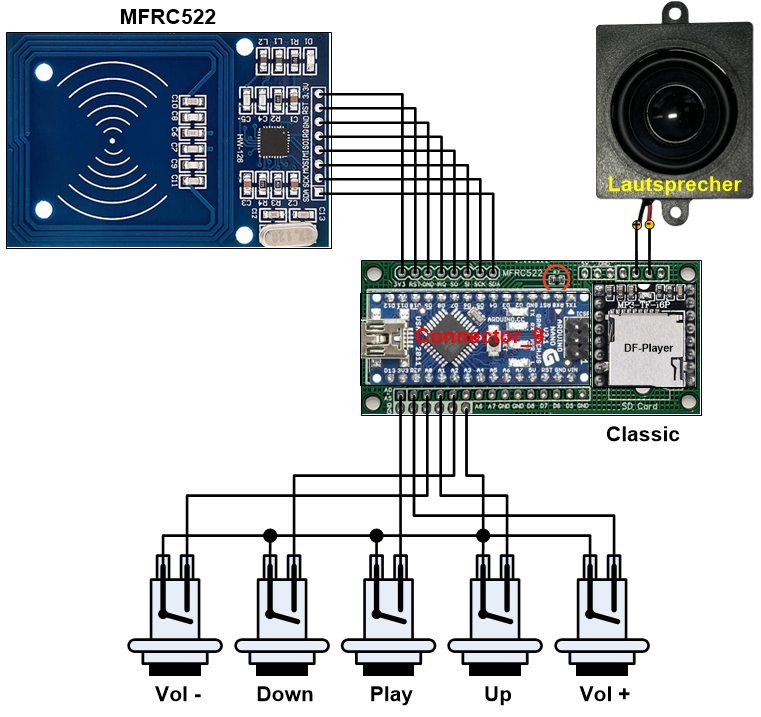 Die Buttons sind Taster, die den Stromkreis schließen solange sie gedrückt sind.
Ist der Taster (wieder) in Ruhe, so ist der Stromkreis geöffnet.
Jeweils EIN Kontakt von allen Buttons wird miteinander verbunden und an GND der Classic Platine Angeschlossen.
Der zweite Kontakt eines Buttons wird entsprechend der gewünschten Funktion mit dem zugeordneten Anschluss der Classic Platine verbunden
Die Zuordnung der Anschlüsse ist eingangs in der Datei "constants.hpp" der TonUINO Software in einer Tabelle aufgeführt.
Für diese Anleitung ist die 5-Tasten Variante mit folgender Belegung ausgewählt worden:
| Anschluss |
Funktion |
| GND |
GND (Masse) aller Buttons |
| A0 |
Play / Pause |
| A1 |
Lauter (volume_up) |
| A2 |
Leiser (volume_down) |
| A3 |
Titel vor (Up / next) |
| A4 |
Titel zurück (Down / previous) |
Phase 5: Befüllung der SD-Karte
Für die Inbetriebnahme und den Funktionstest in der nächsten Phase ist es notwendig, dass eine korrekt befüllte SD-Karte im DF-Player steckt.
Dazu wird eine SD-Karte benöigt, deren Kapaziät 32 GB nicht übersteigen darf.
Diese Karte wird dann entsprechend der Anweisung "
SD-Karte vorbereiten / befüllen" mit den ewünschten Inhalten versehen.
Nachdem die so vorbereitete SD-Karte in den DF-Player gesteckt ist, folgt nun Phase 6 mit Inbetriebnahme und Test.
Phase 6: Inbetriebnahme & Test
Alle Baugruppen, die für einen TonUINO in der Basisausstattung benötigt, sind nun miteinander verbunden und der TonUINO kann in Betriebgenommen werden:
- Die Stromversorgung für den gesamten Aufbau erfolgt über den USB-Anschluss des Arduino, der über den USB-Anschluss des Arduno, wie in Phase 1
beschrieben, mit einem Anschluss des PCs verbunden wird.
- Nach ein paar Sekunden sollte schon jetzt ein "Pling" aus dem Lautsprecher zu hören sein, denn bereits in Phase 1 wurde die notwendige Sofzware
auf den Arduino geladen.
- Obwohl das "Pling" eigentlich schon die Funktionsfähigkeit signalisiert hat, wird eine vollständige Datenverbindung zum TonUINO hergestellt,
so dass weitere Tests mit Rückmeldungen der Software in der Konsole durchgeführt werden können
- In der Konsole kann nun der Start des TonUINO verfolgt werden (wie auch schon in Phase 1). Da jetzt aber Kartenleser (MFRC522) und DF-Player angeschlossen sind,
darf jetzt kein "com broken" mehr für diese Geräte erscheinen.
- Nach Abschluss des Startvorgangs werden alle Buttons nacheinander gedrückt. Dabei sollte jeter Tastendruck durch eine entsprechende Meldung in der Konsole
bestätigt werden.
- Abschließend wird nun noch eine Karte (RFID Chip) auf den Kartenleser aufgelegt, was mit "Card Ins" in der Konsole bestätigt werden
sollte. Ist dazu eine eue, unprogrammierte, Karte verwendet worden, sollte die Ansage "Oh, eine neue Karte.." mit der Aufforderung zur Programmierung
erfolgen.
- Die Karte kann nun, den Anweisungen folgend, als Einzel-Karte für einen existierenden Track im Ordner 01 programmiert werden.
Bei Erfolg betätigt der TonUINO mit der Ansage "OK, ich habe die Karte konfiguriert".
Das Admin-Menü durch langen Druck auf die Pause-Taste verlassen.
Zur "Gegenprobe" nun die soeben programmierte Karte auflegen und prüfen, ob der gewünschte Track abgespielt wird.
Sind alle Schritte erfolgreich durchlaufen, ist die Inbetriebnahme und der Test des TonUINO abgeschlossen.