Einstellung des TonUINO / Das Admin-Menü
Die Firmware des TonUINO erlaubt über viele Einstellungsmöglichkeiten eine weitgehende Anpassung des TonUINO an die Wünsche und Bedürfnisse
des Anwenders (Nutzers). Die Einstellungen können jederzeit ohne Änderung der Firmware über das sog. Admin-Menü vorgenommen werden.
Zugang zum Admin-Menü
In der Grundeinstellung wird das Admin-Menü aufgerufen, indem die Tasten für Lauter (Vor) , Leiser (Zurück) und Play/Pause
gleichzeitig für mehr als 1 Sekunde gedrückt werden. Ist der Vorgang erfolgreich, erfolgt die weitere Führung durch das
Admin-Menü mit Sprachansagen.
Um unbefugten Zugriff auf das Admin-Menü zu verhindern, kann es durch eine PIN geschützt oder für Zugriff über die Bedientasten vollständig gesperrt sein.
In diesen Fällen ist der Zugriff nur möglich, wenn die korrekte PIN eingegeben wird oder bei Sperrung eine spezielle Karte aufgelegt wird.
KEIN Zugang zum Admin-Menü
Es wurde eine Zugangssperre zum Admin-Menü eingerichtet, aber der Zugangscode ist nicht mehr bekannt.
Auch beim Update älterer TonUINOs (auch DEV 2) kann es dazu kommen, dass das Admin-Menü nicht mehr auf dem üblichen Weg (3-Tasten-Griff VOR + ZURÜCK + PAUSE)
erreichbar ist. Das liegt dann daran, dass im EEPROM des TonUINO nicht alle Einträge zu Einstellungen gelöscht bzw. überschrieben wurden, so dass
noch Sperren für das Admin-Menü aus der Vorgängerversion aktiv sein können oder einfach eine Fehlinterpretation alter Einträge erfolgt ist.
Als Notzugang zum Admin-Menü, gibt es 2 Möglichkeiten:
- Löschen aller Einstellungen im EEPROM
Wenn beim Einschalten und während des Startvorgangs die Tasten VOR + ZURÜCK + PAUSE gleichzeitig gedrückt gehalten werden, löscht der TonUINO
alle gespeicherten Einstellungen aus dem EEPROM, auch die Sperre des Admin-Menüs.
Nach diesem Vorgang müssen alle Einstellungen, die über das Admin-Menü gemacht werden können, erneut auf die gewünschten Werte eingestellt werden.
(z.B.: Timer, shortcuts usw.)
!! - Hinweis - !!
Bei Verwendung eines Nano ESP32 sind durch den Reset-Vorgang auch die Zugangsdaten zu einem WLAN gelöscht worden und müssen, wie bei einer
Erstinstallation über das WLAN "TonUINO" und ggf. die Adresse "192.168.4.1" erneut eingetragen werden.
- Zugang mit Admin-Karte
Auch, wenn der Zugang zum Admin-Menü über einen Code abgesichert wurde, besteht immer die Möglichkeit über eine spezielle Admin-Karte
in das Admin-Menü zu kommen. Sollte eine entsprechende Karte nicht vorhanden sein, kann sie am TonUINO auch ohne Admin-Menü erzeugt werden,
indem eine neue (leere) Karte verwendet wird, bei der der TonUINO automatisch zur Programmierung der Karte auffordert. Bei dem
Vorgang kann dann die Programmierung einer Admin-Karte ausgewählt werden.
Verlassen / beenden des Admin-Menü
Das Admin-Menü kann zu jeder Zeit durch einen langen Druck der Play/Pause-Taste beendet bzw. abgebrochen werden.
Nach Beendigung des Admin-Menüs ist der TonUINO wieder für das Auflegen einer Figur / Karte bereit.
Sollte sich noch eine Karte auf dem TonUINO befunden haben, muss diese kurzzeitig entfernt werden, damit der Abspielvorgang startet.
Navigation im Admin-Menü
Die gesamte Führung im Admin-Menü erfolgt Mangels Bildschirm durch Sprachansagen. Die Navigation durch die Menüpunkte und Optionen erfolgt
mit der Lauter- (Vor-) und Leiser- (Zurück-) Taste. Ein kurzer Druck einer der Tasten springt in der Menüstruktur in Einer-Schritten vor oder
zurück. Bei Auswahlen (Verzeichnis, Musikstück) springt dann ein langer Druck (> 1 Sekunde) in Zehner-Schritten.
Ausgewählt (bestätigt) wird die erreichte Option / der eingestellte Parameter jeweils mit der Play-Taste.
Hinweis:
Bei allen Manipulationen im Admin-Menü empfiehlt es sich sehr, alle Ansagen geduldig anzuhören, da sie einerseits zusätzliche Hinweise enthalten,
es andererseits aber auch durch die Trägheit des Audiomoduls (DF-Player) zu Fehlern, fehlenden Ansagen und Abbrüchen des Vorgangs kommen kann.
Das Admin-Menü im Überblick
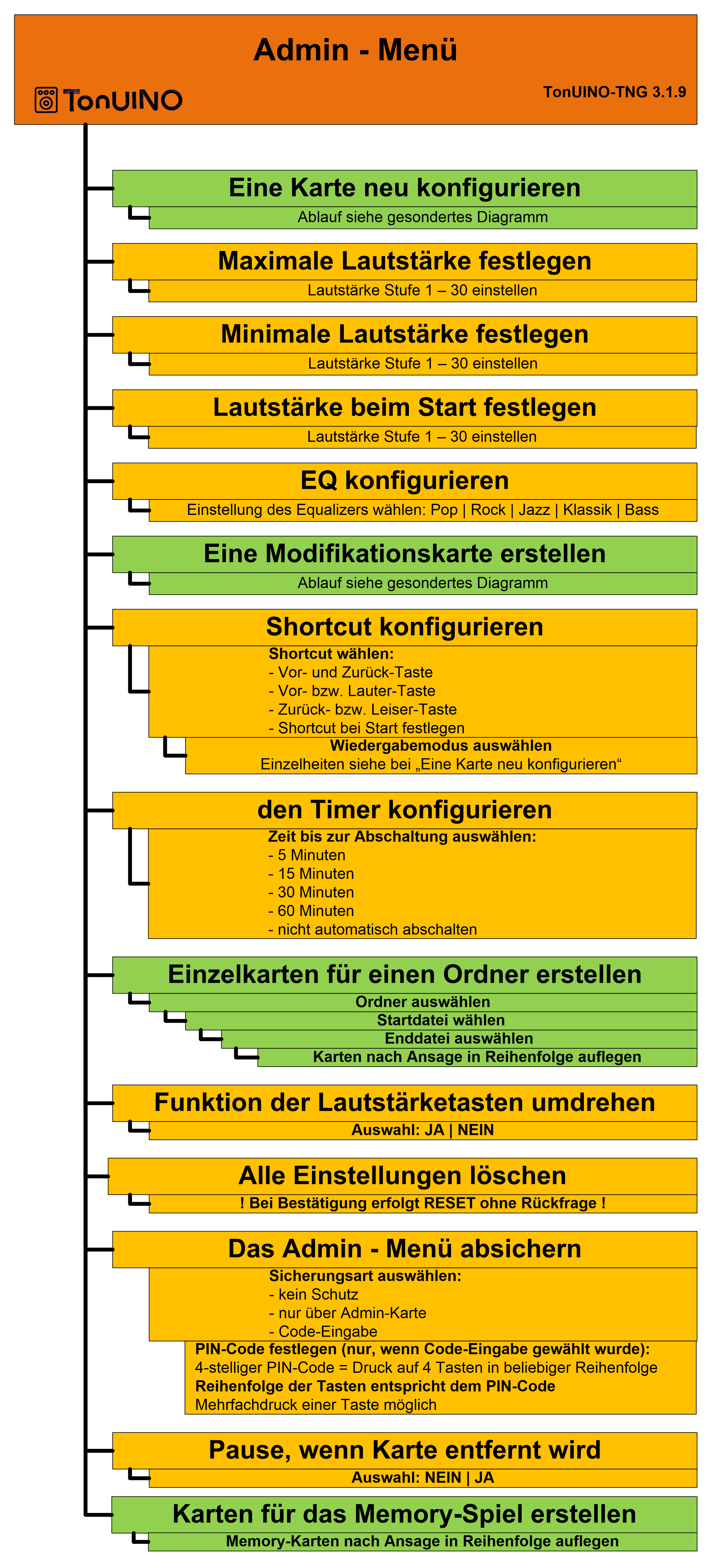 Nebenstehende Grafik gibt einen Überblick der Inhalte und der Struktur des Admin-Menüs.
Über die grün schattierten Menüpunkte werden RFID-Tags (Karten) konfiguriert bzw. erstellt (Beschreibungen siehe unter folgenden Links):
Über die gelb schattierten Menüpunkte werden dauerhafte Einstellungen der TonUINO Firmware vorgenommen.
Nebenstehende Grafik gibt einen Überblick der Inhalte und der Struktur des Admin-Menüs.
Über die grün schattierten Menüpunkte werden RFID-Tags (Karten) konfiguriert bzw. erstellt (Beschreibungen siehe unter folgenden Links):
Über die gelb schattierten Menüpunkte werden dauerhafte Einstellungen der TonUINO Firmware vorgenommen.
Diese Einstellungen haben Einfluss auf Klang und Verhalten des TonUINO (Beschreibungen siehe unter folgenden Links).
Karte neu konfigurieren
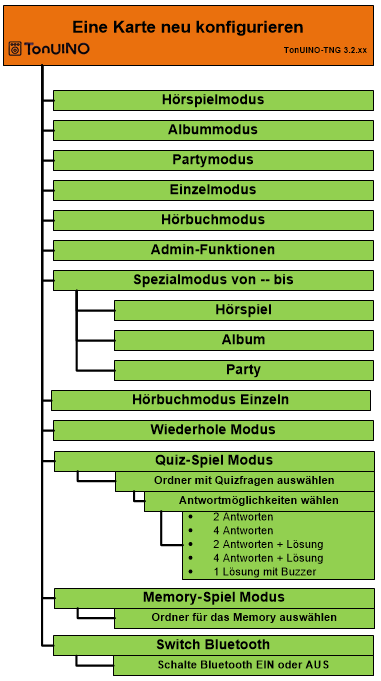 Nebenstehende Grafik gibt einen Überblick, welche Wiedergabemodi für einzelne RFID-Tags konfiguriert werden können.
Detaillierte Beschreibungen der Wiedergabemodi unter folgenden Links:
Nebenstehende Grafik gibt einen Überblick, welche Wiedergabemodi für einzelne RFID-Tags konfiguriert werden können.
Detaillierte Beschreibungen der Wiedergabemodi unter folgenden Links:
Modifikationskarte erstellen
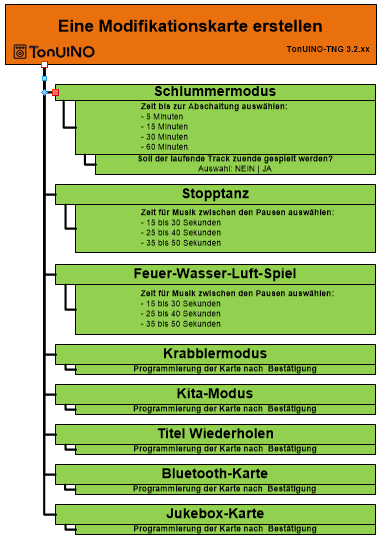 Nebenstehende Grafik gibt einen Überblick, welche Modifikationskarten über das Admin-Menü erstellt werden können.
Detaillierte Beschreibungen der Modifikationen unter folgenden Links:
Nebenstehende Grafik gibt einen Überblick, welche Modifikationskarten über das Admin-Menü erstellt werden können.
Detaillierte Beschreibungen der Modifikationen unter folgenden Links:
Einzelkarten für einen Ordner erstellen
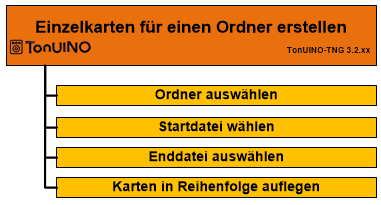 Nebenstehende Grafik gibt einen Überblick, welche Modifikationskarten über das Admin-Menü erstellt werden können.
Karten für das Memory-Spiel erstellen
Diese Funktion im Admin-Menü erzeugt nacheinander beliebig viele Spielkarten für das Memory-Spiel.
Da die Karten für ein Memory-Spiel Paare bilden müssen, ist es nur sinnvoll eine gerade Anzahl von Karten zu erzeugen.
Diese Karten korrespondieren dann automatisch mit den Datei-Paaren in einem Ordner für das Memory-Spiel.
Wichtig
- Da die Spielkarten Paare bilden müssen, ist es sinnvoll eine gerade Anzahl von Spielkarten zu erzeugen
- Die Größe des geplanten Spielfeldes vorher festzulegen (z.B. 4x4 Karten oder 8x8 Karten)
Karten aus einem Set für ein größeres Spielfeld können nicht einfach entfernt werden, um ein kleineres Spielfeld zu bestücken, da
die Paare nicht erkennbar sind und es möglich ist, dass nicht alle verbleibenden Karten ein Paar bilden können.